●●広告バーをダウンロードする●● さて、次に広告バーをダウンロードしましょう。 登録完了後 Confirmation of Your Registration Congratulationsあなたの名前 Now you can start making money with Cashfiesta:CLICK HERE と表示されている状態でCLICK HEREをクリックしてダウンロードページへ行きます。 もしくは、登録完了後にキャッシュフィエスタから届くメールの中に記載されている、 http://www.cashfiesta.com/php/download.php をクリックすることでもダウンロードページへいけます。 登録していないとページには表示されません。 ダウンロードページになったら、  このボタンを押して広告バーをダウンロードします。 するとダウンロードが開始されます。 保存する場所はどこかにcash fiestaなどの、適当な名称のフォルダを作成 して、そこにダウンロードをする事をオススメします。 デスクトップに直接ダウンロードするのはやめましょう。 ダウンロードができたら、ダウンロードしたフォルダに行き、cash fieata.exeという  マークのアイコンをダブルクリックしてプログラムを立ち上げます。 マークのアイコンをダブルクリックしてプログラムを立ち上げます。デスクトップにショートカットを作成しておくと便利です。 プログラムを立ち上げるときには、ブラウザも立ち上げておいて下さい。 広告バーが必要な設定ファイルを自動的にダウンロードすることができないとエラーがでます。 これらの設定ファイルはcash fieata.exeと同じフォルダにダウンロードされるので、 くれぐれもcash fieata.exeはデスクトップに置かないようにしましょう。 正常に設定ファイルのダウンロードが終了すると、このような画面が出てきます。 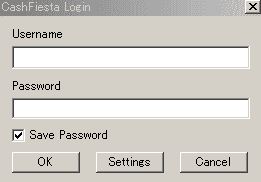 User name(Login name)とPasswordを入力するダイアルログが出るので、 各々を入力してOKボタンを押します。 このとき下にあるSave Passwordというチェックボックス」をチェックしておくと 以降のログイン時に入力の手間が省けます。 下のようなバーが表示され、もうすでにポイントが上がり始めているはずです。  バーをパソコンの上に置くか、下に置くかの切り替え方 バーの『SETTINGS』か左端の黄色い部分をクリックし、 Dock On Top(上)、Dock On Bottom(下) これは、その場で即切り替えられます。次回もこの設定で行いたい場合は、 『SETTINGS』をクリックし、 SettingのStartupから設定を行います。 パソコン起動時に手動で立ち上げたい。 (最初は、自動での設定) バーの『SETTINGS』か左端の黄色い部分をクリックし、SETTINGのStartupから Manual Startを選んでください。 ●●広告バーの使い方●● 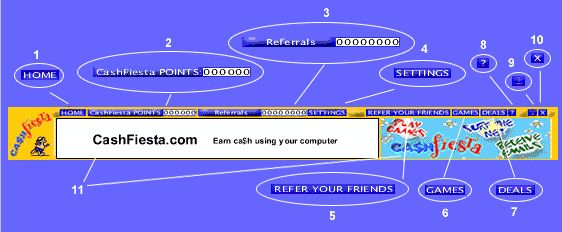 上の細い部分には、①Cash Fiesta ホームページのリンク、 ②現在のポイント数 ③紹介者の人数などが表示され、下の広い部分に広告が表示されます。 左端の黄色い部分に麦藁帽子と青い短パンのマスコットがいます。 このマスコットが歩いている時  が課金状態、座り込んでいる時 が課金状態、座り込んでいる時 には課金されません。 には課金されません。つまり、マスコットが左端で歩いている状態が、ポインタト 左端で座り込んでいるときはポイントがたまりませんので注意してくださいね。 座り込んでいるときは、広告バーの広告が表示されている部分にマウスを移動させポインタを持っていくと、 マウスの矢印が$に変わり、また元気になって歩き出し、課金状態になります。 (※ただし上の画面は見本ですので、いくらポイントを上に持っていっても歩き出しません。) また、ときどき広告の中を動き回ることがありますが、このときも課金されません。 課金状態に戻すには、動き回るマスコットの上でクリックしてください。 するとマスコットは左端の定位置に帰り、また課金状態 に戻ります。ただし、広告が送られていないとき(CashFiestaの広告が出ているとき)には、 広告バーにマウスを持っていってもポイントはたまりません。 ●●稼いだポイントの確認●● 広告バー上部のCashFieata POINTSという部分が現在のポイントです。 約6秒で1ポイントたまります。 ポイントの加算状況は タスクバー(通常は右下)の$マークでも確認できます。 緑色なら加算されており、赤なら加算されていません。 広告バーを終了させるには、バー右上の×印をクリックします。 定期的に稼いだポイントがCashFiestaに送られますが、バーの終了によって、 最終的に稼いだポイントがCashFiestaに送られるので、 必ずブラウザを終了させる前に、キャッシュフィエスタの広告バーを終了させて下さい。 なお、キャッシュフィエスタのトップページでLogin nameとPasswordを入力し、 Logonボタンを押します。 正しく入力できていれば、ページが変わり、以前に稼いだポイント、 今月稼いだポイントなどが表示されます。
☆☆次ページ☆☆ |